Web Informer Button
Tampilkan postingan dengan label Tutorial InDesign. Tampilkan semua postingan

Minggu, 01 April 2012

Cara membuat Bendera Grafis dengan InDesign


Akhir Gambar Pratinjau


Langkah 1 - Buatlah Curve di InDesign

Gunakan Pen Tool (P) atau Perangkat Pensil (N) untuk menarik garis bergelombang. Gunakan panel Stroke atau Panel kontrol untuk memberikan garis stroke 1 pt. Kami akan menghapus stroke nanti, tapi akan sangat membantu untuk mengalami stroke terlihat pada line untuk beberapa langkah berikutnya.

Langkah 2 - Siapkan Curve Menerima Jenis Jalan

Klik pada Type Tool Jalur (terkubur di bawah Type Tool, atau tekan Shift + T. Dengan Type Tool Path, klik pada kurva Anda menarik pada Langkah 1 ini akan berubah melengkung ke jalan teks..

Langkah 3 - Duplicate Curve

Dengan Alat (Black Arrow) Seleksi, klik pada kurva Anda menarik pada langkah 1. Tekan Alt dan drag kurva ke bawah dan ke kanan untuk menduplikasinya.

Langkah 4 - Duplicate Curve Tiga Kali Lebih

Pilih Object> Transform Sekali lagi> Transform lagi, atau tekan Command + Alt + 3. Ulangi dua kali lagi, sehingga Anda berakhir dengan total lima kurva.

Langkah 5 - Tempatkan Teks pada Kurva Atas

Klik pada kurva atas dengan Type Tool. Anda akan melihat kursor teks berkedip di sisi kiri kurva. Pilih File> Place untuk mengimpor file teks ke kurva, atau pilih File> Paste untuk menyisipkan teks ke kurva dari karton tersebut.

Langkah 6 - Thread Text to Empat Curves Berikutnya

Dengan Selection Tool, klik pada kurva atas. Anda akan melihat simbol membingungkan merah teks muncul di ujung kanan baris. Klik pada simbol teks membingungkan untuk memuat kursor teks. Dengan kursor teks dimuat, klik pada kurva kedua. Ulangi prosedur ini (klik pada simbol teks membingungkan dan kemudian mengklik pada kurva berikutnya) sampai Anda telah mengklik semua lima kurva.


Langkah 7 - Skew Ketik

Untuk membuat jenis terlihat lebih seperti itu adalah pada bendera bergelombang, jenis perlu miring. Pilih semua lima kurva dengan Selection Tool. Pilih Jenis> Ketik di lintasan> Options. Pada kotak dialog yang muncul, mengubah Efek untuk Skew, dan klik tombol OK.

Langkah 8 - Format Ketik

Pilih semua teks dengan Type Tool, kemudian gunakan panel Karakter dan Ayat, atau panel kontrol, untuk memformat jenis seperti yang Anda inginkan untuk muncul. Perhatikan bahwa saya diterapkan pembenaran penuh untuk semua teks, untuk memastikan keunggulan bahkan benar, bahkan pada baris terakhir.

Langkah 9 - Hapus Stroke dari Curves

Pilih semua lima kurva dengan alat Seleksi lagi, dan menggunakan panel Swatches untuk menerapkan stroke Tidak ada.

Langkah 10 - Membuat Dua Warna

Untuk membuat teks bendera terlihat lebih realistis, kita akan menerapkan gradien dengan teks yang terdiri dari bolak warna terang dan gelap. Dalam menu panel Swatches, pilih Gradient Swatch Baru, dan membuat dua warna, merah terang dan merah gelap, atau warna yang Anda suka.

Langkah 11 - Membuat Gradient sebuah

Dalam menu panel Swatches, pilih Gradient Swatch Baru. Pada kotak dialog yang muncul, klik pada persegi paling kiri bawah Ramp Gradient. Persegi ini disebut Stop Warna. Kemudian mengubah Warna Stop untuk Swatches, dan pilih warna cahaya yang Anda buat di Langkah 10. Selanjutnya, klik di bawah gradien jalan berwarna untuk membuat berhenti warna kedua, dan membuat warna ini menghentikan warna gelap Anda buat pada Langkah 10. Ulangi tiga kali lagi sampai Anda memiliki lima warna berhenti, bergantian dari cahaya, ke gelap, untuk menerangi, untuk gelap, terhadap cahaya.


Langkah 12 - Terapkan Gradient ke Teks

Pilih semua teks dengan Type Tool, kemudian klik pada gradien Anda buat pada Langkah 9 pada panel Swatches. Anda tidak akan dapat melihat efek gradien sampai Anda tidak memilih teks.

Kesimpulan

Gunakan Pen Tool untuk membuat path untuk tiang bendera, dan menambahkan foto latar belakang jika ingin, dan Anda siap untuk hari Kemerdekaan!


Sekian Tutorial Sedikit Waras... Kami Harap anda akan baik-baik saja setelah membaca Artikel Sediki Waras.

Minggu, 25 Maret 2012

Membuat Penomoran Otomatis di InDesign


Pernah mendapat order desain seperti tiket atau sertifikat dari ratusan peserta?. Dokumennya sama namun datanya yang berbeda. Tentu memasukan 100-an data yang berbeda secara manual ke dalam dokumen yang sama adalah hal yang sangat membosankan! Selalu ada cara yang praktis untuk itu semua. Di Tutorial InDesign kali ini, (seperti janji saya..hoho) kita akan menggunakan file sertifikat yang lalu. Kali ini sedktwars(Sedikit Waras) akan membahas bagaimana membuat penomoran secara otomatis menggunakan InDesign. Lets get start!


Step 1 : Open Document
Buka InDesign, terus Ctrl+N untuk membuka dokumen baru. Pilih jenis ukuran kertas yang sesuai dengan ukuran file kita (dalam contoh kali ini Sedikit waras menggunakan ukuran kertas A5 untuk sertifikat).

Catatan : Karena file sudah include dengan Crop Mark, maka otomatis ukuran file kita menjadi lebih besar. Pengaturan ini dapat dilakukan belakangan.


Posisikan dokumen agar center, caranya atur Alignment di bar atas. Pastikan Align berdasarkanMargin/Page.

Secara Default, InDesign mengatur ukuran dalam satuan Picas. Untuk mengubahnya klik kanan di ruler atas, dan pilih ukuran yang sesuai dengan kamu.(terapkan ini juga pada ruler di sebelah kiri) Dalam tutorial ini, Sedikit Waras menggunakan satuan cm.


atau kamu bisa buka di File/Document Setup (Alt+Ctrl+P) Pengaturan Orientasi kertas (Portrait/Landscape) juga bisa dilakukan di jendela ini.


Step 2 : Place the File
Ctrl+D (place) untuk memasukan file yang telah kita siapkan. Atur ArtBoard agar lebih besar dari dokumen di File/Document Setup (Alt+Ctrl+P).


Sehingga dokumen akan tampak seperti berikut :


Step 3 : Coloborate with MS.Excel and NotePad
Pada tahap ini kita membutuhkan bantuan program lain, yaitu MS. Excel dan Notepad.

Buka MS. Excel dan isi dengan data yang diperlukan, berikut contoh sertifikat dalam tutorial ini :


Select semua data lalu paste kan ke Notepad. Jika Sudah, save file Notepad tersebut. Nama file terserah kamu saja..


Catatan : Walau terlihat seperti tidak teratur, biarkan file seperti itu. Jika di ubah ini akan menggangu urutan data dan bisa menyebabkan file error nantinya.


Step 4 : Input the Data
Buka Window>Automation>Data Merge.


Pada jendela Data Merge, klik tanda panah kecil di sudut kanan atas lalu pilih Select Data Source.


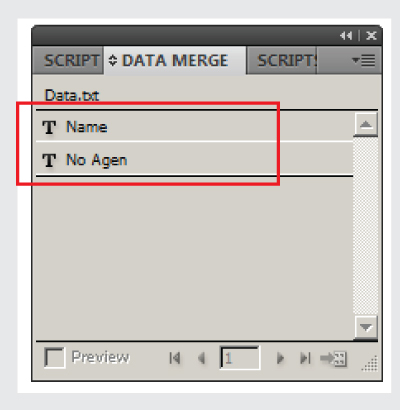
Akan muncul jendela baru, masukan file Notepad (.txt) yang tadi kita buat. You See..Data yang tadi kita buat menggunakan Excel dan di tranformasikan ke Notepad kini masuk ke dalam menu Data Merge.


Masukkan Text (T) dengan cara men-dragnya sehingga muncul kotak tempat kita akan menginput text. Namun biarkan kosong area tersebut.


Dalam keadaan Text yang masih aktif, klik salah satu data yang kita masukkan tadi di dalam Data Merge. Akan muncul di kolom text tadi data kamu yang di apit tanda << >>.

Pada tahap ini, kamu bisa mengubah warna, jenis font dan ukurannya. Pada tutorial ini DS menggunakan Font Bebas dengan warna putih.


Ubah warna disini :


Aktifkan Preview untuk melihat hasilnya.


DS juga menambahkan data lain, kamu juga bisa menambahkannya dengan melakukan cara yang sama seperti sebelumnya. Jika sudah siap, atur text secara manual agar tampak center dengan area text dibackground gambar.


Step 5 : Data Merge
Klik menu kecil di sudut kanan bawah jendela Data Merge.
Akan muncul Jendela Create Merged Document, lalu Pilih Multiple Records.


Atur Marginnya, (aturan ini sangat tergantung dari besarnya dokumen yang kamu punya. Untuk melihat apakah marginnya sudah pas, kamu bisa centang Preview Multiple Record Layout.


Pastikan Link Image tercentang, Then Prees OK untuk melihat keajaibannya.. :D


Foila!..
Sekarang file kamu sudah siap, untuk dicetak. lengkap dengan Crop Mark dan Bleed


Cara ini sangat praktis daripada kita menomori secara manual satu persatu, see? coba bayangkan jika kamu dapat order desain tiket konser sebuah band papan atas dengan espektasi ribuan penonton. Memasukkan satu/persatu nomor tiket tersebut tentu bukan pilihan yang cerdas.

Selamat berkarya!!!


Catatan :

Pada saat Step 4 kamu press OK lalu muncul warning berikut :

1) Jika warning seperti gambar dibawah muncul, maka file kamu telah siap tanpa error.


2) Namun jika jendela dibawah ini yang muncul, berati ada teks yang tertutup atau tidak muncul akibat adanya Overset Text.


Hal tersebut terjadi karena teks tersebut tidak terbuka secara penuh.. ditandai dengan kotak merah di text kamu. Untuk memperbaikinya, besarkan saja area teksnya, jadi jika ada teks yang panjang masih dalam batas aman untuk terlihat.


Sekian, semoga bermanfaat! :)